在CherryStudio中尝试MCP
Cherry Studio 对于⼩⽩⽤⼾还是⽐较友好的,可以让你在客⼾端⼀键完成必备环境的安装:
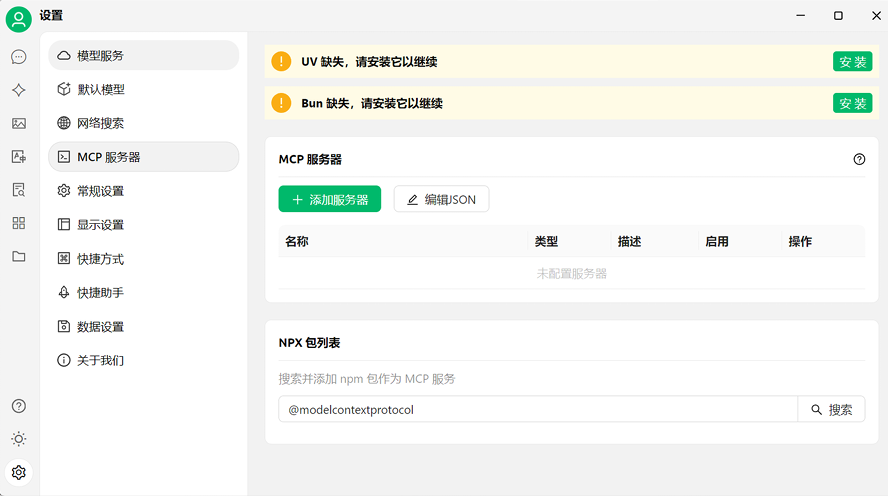
打开 Cherry Studio 客⼾端,我们到「设置-MCP服务器」把上⾯提⽰的两个环境完成安装:
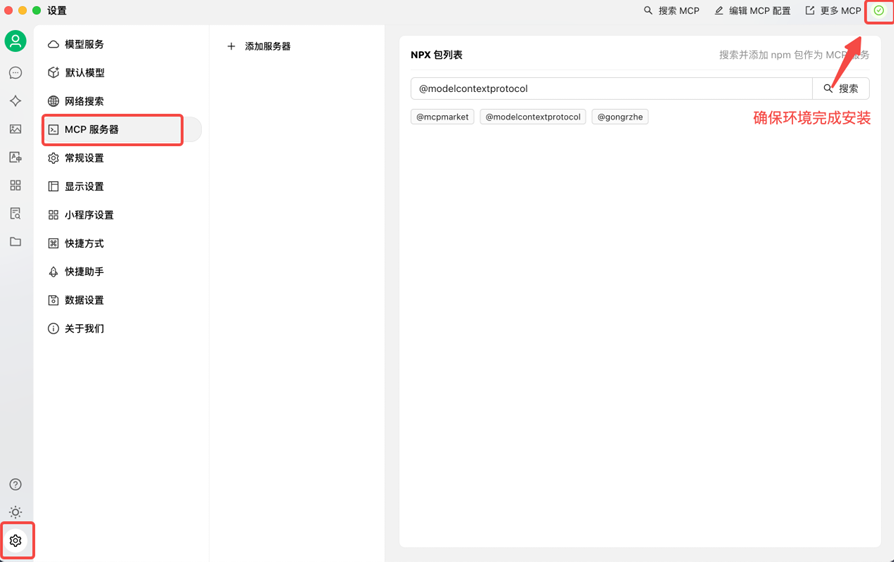
然后,我们在搜索框搜索 @modelcontextprotocol/server-filesystem,这⾥我们接⼊⼀ 个简单的⽂件系统MCP:
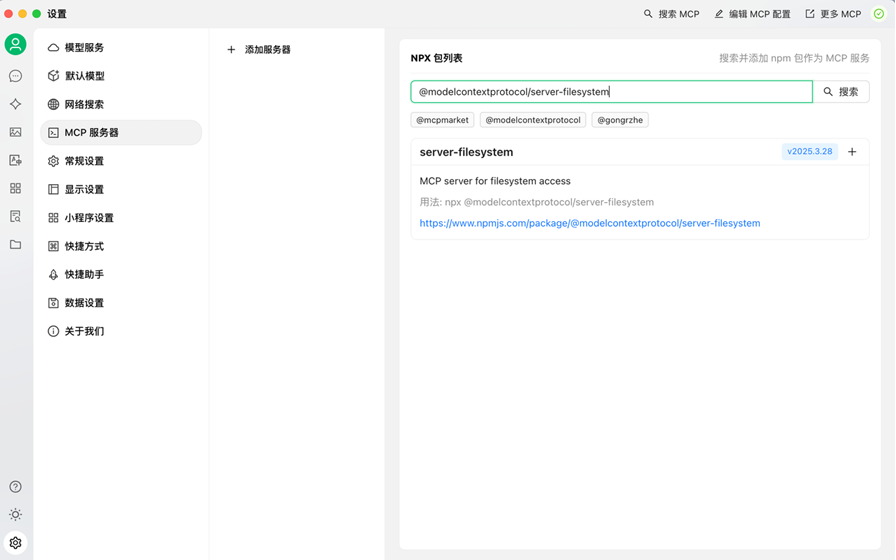
点击+,它会帮我们默认创建好⼀些MCPServer的配置,这⾥我们要补充⼀个参数,你允许让它访问 的⽂件夹路径:
C:\Users\pfnie\Desktop
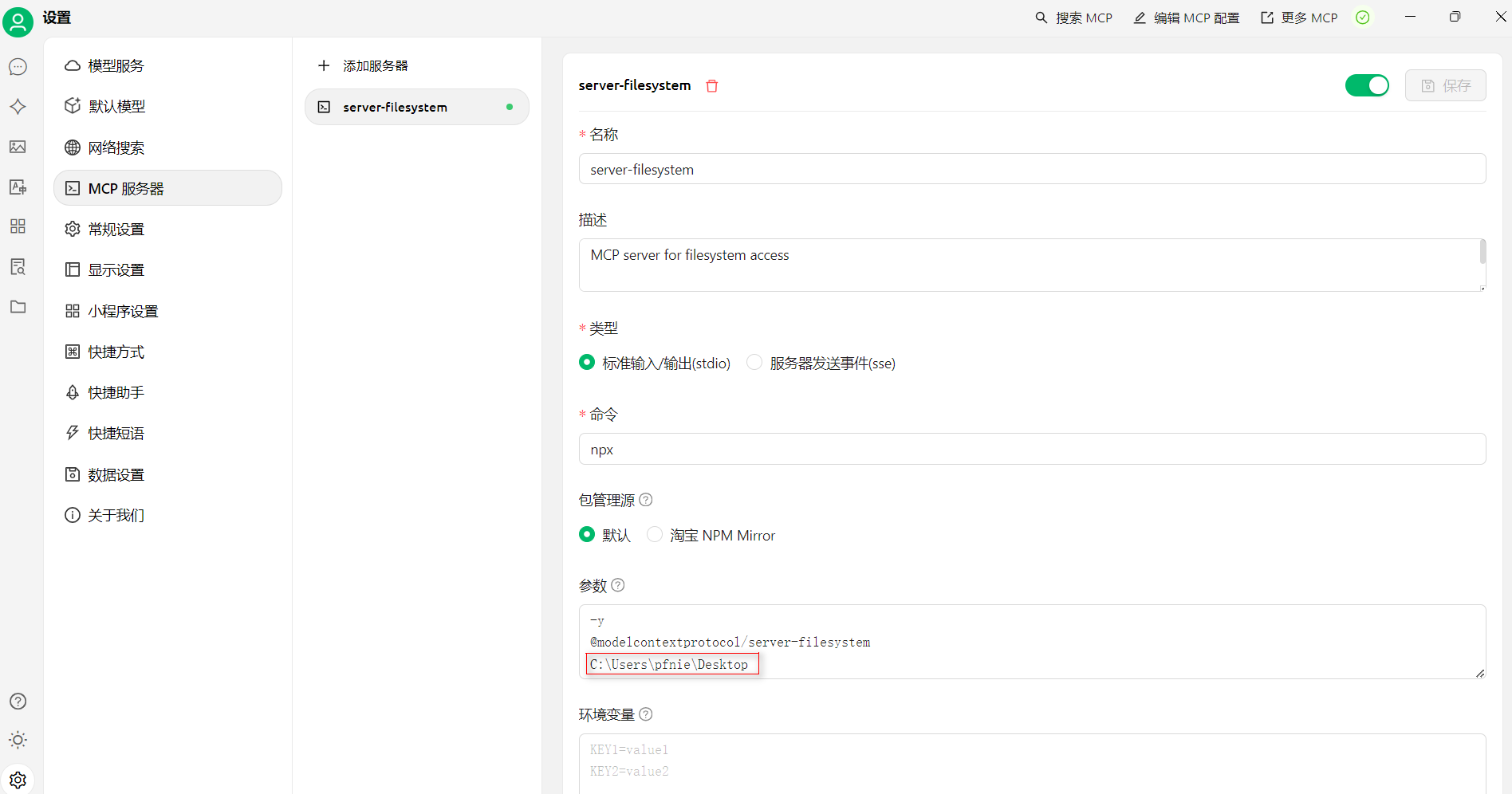
然后我们点击保存,如果服务器的绿灯亮起,说明配置成功.
下⾯,我们到聊天区域选择⼀个模型,注意这⾥⼀定要选择带扳⼿🔧图标的模型,只有这种⼯具才⽀ 持MCP(因为CherryStudio其实本质上还是基于FunctionCall实现的MCP,所以只有部分模型⽀持)然后我们发现下⾯⼯具箱多了MCP的开关,我们把它打开:
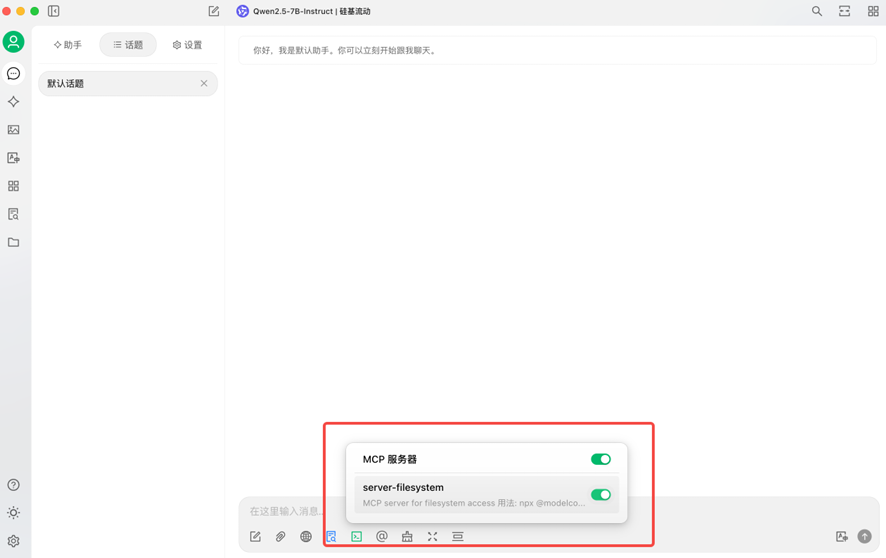
然后我们尝试让他访问我桌⾯上有哪些⽂件:
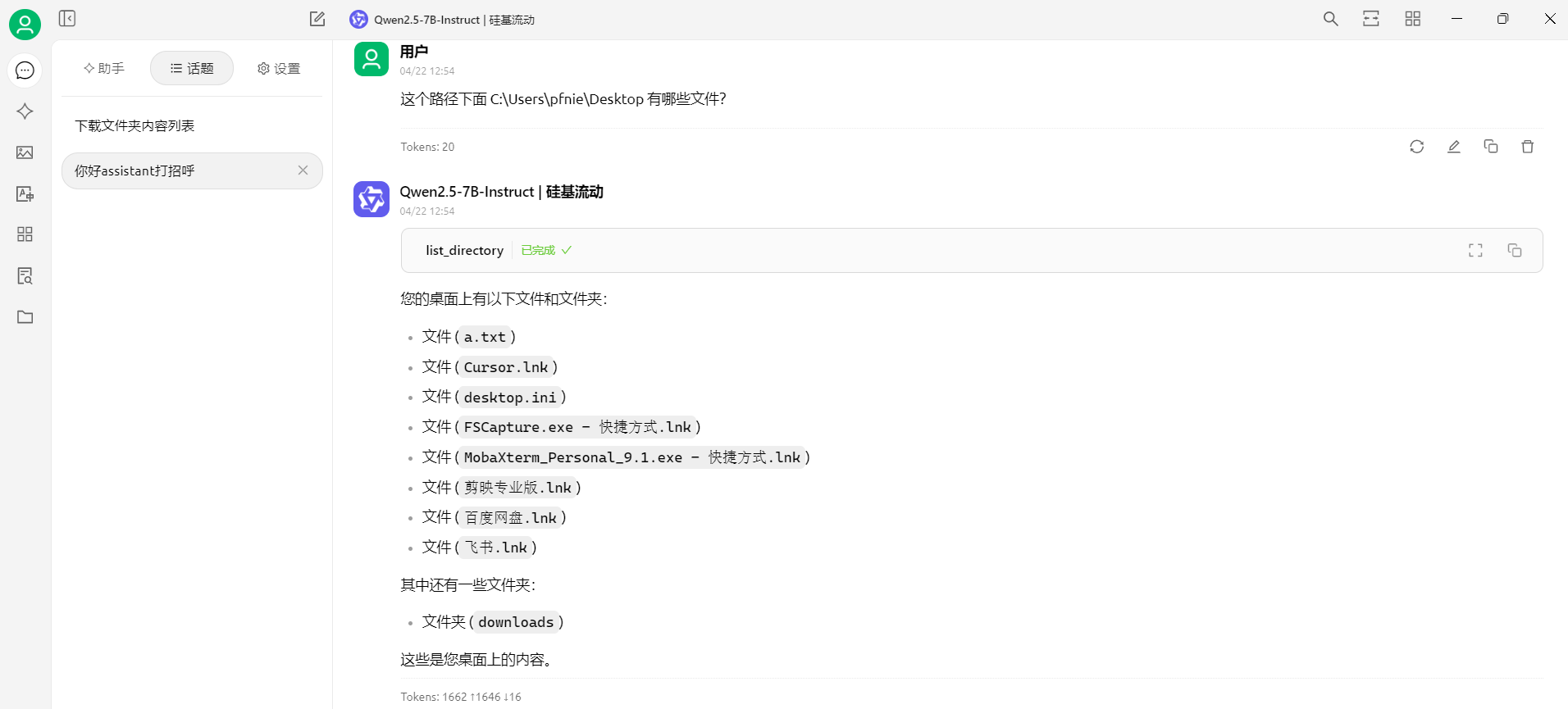
调⽤成功,这就是⼀个最简单的MCP调⽤⽰例了。